http://looklet.com/user/563785 http://www.facebook.com/home.php?#!/profile.php?id=1295750082javascript:void(0)

Selasa, 19 Oktober 2010

Kalimat Fakta dan Kalimat Opini.

SEMUANYAAAA SEKARANG KITA AKAN BELAJAR BAHASA INDONESIA NIH...!!!!!! hehe...

SEKARANG SAYA AKAN MENJELASKAN TENTANG KALIMAT FAKTA DAN KALIMAT OPINI.
DAN SEPERTI BIASA YA...  MOHON MAAF BILA APA YANG SAYA JELASKAN KURANG LENGKAP DAN KURANG DI MENGERTI  :))))


kalimat fakta adalah kejadian yang benar-benar terjadi dan biasanya disertai dengan waktu kejadian,

contoh dari kalmat fakta adalah
:

1. Nyamuk Aedes Aegypty adalah nyamuk yang menyebabkan penyakit demam berdarah.
2. Tim SAR dibantu aparat kepolisian, TNI, dan warga masih mencari korban.
3. Hingga dini hari tadi, tim SAR melakukan upaya evakuasi terhadap puluhan korban.
4. Presiden Susilo Bambang Yudhoyono langsung memerintahkan menteri dalam negeri, Mardiyanto sebagai    koordinator bencana yang tercatat terburuk yang pernah melanda Jateng ini.
5. Jumlah wajib pajak di Indonesia masih terlalu rendah.


kalimat opini adalah kalimat yang mengandung pendapat atau belum pasti kejadiannya dan biasanya diawali dengan kata kata seperti "menurut saya","sepertinya","saya rasa" dsb,

contoh dari kalimat opini adalah :
1. Tujuan menciptakan udara bersih, manfaatnya bakal dinikmati generasi penerus yang akan datang.
2. Eksistensi komunitas ini diharapkan bisa menumbuhkan kesadaran masyarakat untuk mengurangi pencemaran udara dari timbal asal BBM kendaraan bermotor yang digunakan saat berangkat kerja.
3. Sasaran kampanye bersepeda ditujukan kepada pekerja atau karyawan yang selama ini menggunakan mobil dan sepeda motor untuk berangkat dan pulang kerja.
4. Dokter meminta bapak satu ini beristirahat beberapa hari karena menurut hasil tes darah, jumlah trombosit di dalam tubuhnya menurun drastis.
5. Kebanyakan suatu komunitas dibentuk hanya untuk kepentingan anggotanya, tetapi komunitas Bike to work atau B2W, yaitu kelompok pekerja bersepeda, lahir untuk membagi manfaat kepada banyak orang.

Berikut perbedaan antara kalimat fakta dengan kalimat opini :

KALIMAT FAKTA :
1) Umumnya bersifat objektif, kalimat di sajikan berdasarkan penalaran (logis).
2) Dilengkapi data otentik berupa angka dan bukti tentang objek/peristiwa.
3) Umumnya berisi jawaban atas pertanyaan apa, siapa, kapan, dimana, dan berapa.
4) Acuan peristiwa terjadi pada masa lampau dan sekarang.

KALIMAT OPINI :
1) Umumnya bersifat subjektif, kalimat disajikan berdasarkan perasaan (emosi).
2) Berupa saran, pendapat dan ramalan tentang sebab atau akibat terhadap objek/peristiwa.
3) Umumnya berisi jawaban atas pertanyaan mengapa dan bagaimana.
4) Acuan peristiwa terjadi pada masa yang akan datang.

Senin, 18 Oktober 2010

Unsur Senyawa dan Campuran

Guys, sekarang waktunya kita buat belajar kimia nih :))
Maaf kalau penjelasan dari saya kurang jelas atau kurang banyak , soalnya yang saya tahu cuma ini saja :)))


MATERI.


adalah sesuatu yang mempunyai massa dan menempati ruang. Secara umum materi juga dapat di definisikan sebagai sesuatu yang memiliki massa dan menempati volume....

ZAT TUNGGAL.


adalah suatu zat yang komposisinya terdiri atas zat-zat dengan sifat kimia yang sama.

Zat tunggal terdiri dari Unsur dan Senyawa :


1. Unsur 


adalah suatu zat yang sudah tidak bisa di bagi-bagi lagi menjadi yang lebih kecil dari sebelumnya atau zat yang tidak dapat di uraikan. Unsur di bagi menjadi 2, yaitu unsur logam dan non logam...
*Ciri-ciri unsur logam                     :  Mengkilat, pengahantar listrik yang baik.
*Contoh unsur logam                     :  Logam, emas dan besi.


Unsur non logam.


adalah  unsur kimia yang bersifat elektronegatif, yaitu lebih mudah menarik elektron valensi dari atom lain dari pada melepaskannya


*Ciri-ciri unsur non logam              :  tidak mengkilat, penghantar panas yang buruk.
* Contoh unsur non logam             :  Karbon, nitrogen, dll


Senyawa 


adalah zat tunggal yang terbentuk dari beberapa unsur dengan melalui reaksi kimia dan senyawa tersebut juga dapat di uraikan lagi menjadi unsur-unsur pembentuknya dengan reaksi kimia tersebut.
Contoh senyawa adalah oksigen (O2) , air (H20) , alkohol (C2H5OH).

Campuran adalah zat yang tersusun dari beberapa zat yang berbeda jenisnya dan tidak tetap susunannya dari unsur dan senyawa.
Contoh Campuran adalah  Udara, tanah, air dll

Minggu, 10 Oktober 2010

cara menyembunyikan icon di desktop

Cara Menyembunyikan Icon di Desktop :

1. klik kanan pada desktop.
2. pilih menu arrange icons.
3. hilangkan tanda check pada option show desktop icon.

Untuk menampilakan lagi icon pada desktop, beri tanda check pada option show desktop icon.

Cara mengganti resolusi layar

Cara mengganti resolusi layar :

1. Klik kanan pada desktop, pilih "Properties"

2. Dalam "Display Properties" kotak yang muncul pilih "pengaturan" tab

3. Tarik "resolusi layar" slider ke kiri untuk mengurangi resolusi monitor anda, membuat teks dan gambar terlihat lebih besar. Atau tarik "resolusi layar" geser ke kanan untuk meningkatkan resolusi monitor, membuat teks dan gambar tampak lebih kecil

Cara mengganti screen saver menjadi nama kita

Cara Mengganti Screen Saver Menjadi Nama Kita :

1. Klik kanan pada desktop, klik Properties
2. Pada kotak dialog Display Properties, pilih tab Screen Saver.
3. Pilih 3D text, lalu klik settings dan ketik nama anda, setelah itu klik ok.

Cara Mengganti Tampilan Background desktop

Cara mengganti tampilan background desktop :


a. Klik kanan pada desktop, klik Properties


b. Pada kotak dialog Display Properties, pilih tab Desktop


c. Dalam daftar Background pilih background yang anda suka, setelah itu klik apply atau ok.


2. Kalian juga dapat mengganti tampilan background desktop dengan foto kalian, berikut langak-langkahnya :


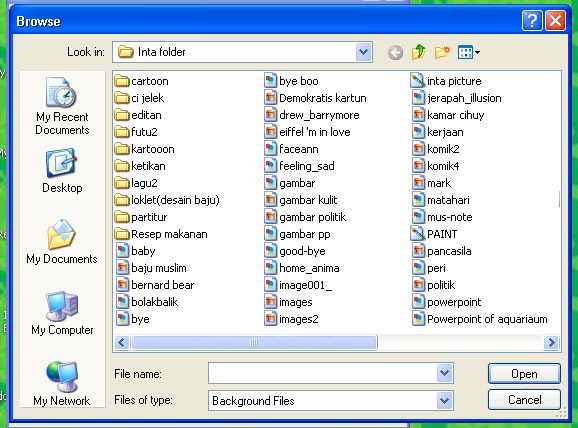
a. pada kotak dialog Display Properties, klik tombol browse, maka akan muncul kotak dialog browse,maka   akan muncul kotak seperti ini :


b. Pilih foto anda , tekan tombol open, maka foto anda akan muncul di kotak dialog.


c. Ada beberapa pilihan untuk mengatur posisi tampilan gambar (dapat anda lihat di bawah tombol browse) yaitu tile, center, dan stretch. Pilih saja strecth agar tampilan backgroundnya secara otomatis disesuaikan dengan ukuran layar komputer anda.


d. Selanjutnya tekan OK, maka background desktop anda sekarang sudah mempunyai gambar foto anda.

Beberapa aplikasi lain yang dapat anda gunakan untuk membuat background desktop (wallpaper) adalah :
ACDSee, Irfan View, Paint, dan aplikasi grafis lainnya, jika anda tidak punya aplikasi tersebut silahkan gunakan cara di atas.

Selasa, 28 September 2010

Cara Menginstal Windows XP

Windows XP adalah suatu sistem pengoperasian (operating system) yang paling banyak di gunakan pada masa sekarang. Butuh kesabaran juga ketika menginstalisasi karena memerlukan waktu yang agak lama. Berikut cara-cara menginstal windows xp :

1. Siapkan CD WINDOWS XP

2. Siapkan CD DRIVER MOTHERBOARD

3. Atur bios terlebih dahulu agar prioritas bootingnya dimulai dari CD(DVD)-ROM, caranya:

a. Masuk ke BIOS dengan menekan tombol Del, atau F1, atau juga F2.
Pilih menu Advanced Settings, kemudian carilah ‘Boot Priority’ atau yang sejenis.

b. ubah pengaturanya, agar CDROM jadi urutan yang pertama kemungkinan pilihan ini ada 2 jenis

* menu ‘First boot priority’, ‘Second boot priority’ dll: Aturlah ‘First boot priority’ ke ‘CDROM’ dengan menekan tombol PgDn/Pgup (Page Down/Up) atau +/-.
Atur juga ‘Second boot priority’nya ke HDD0/HDD1.
* Jika menunya ‘Boot priority’: atur ke ‘CDROM, C, A’ atau ‘CDROM, A,

C. dengan menekan tombol PgDn/Up.


Cara paling mudah instal windows xp

gak usah di utak-atik biosnya. biarin aja bios diload masukin CD WINDOWSnya, lalu Restart komputer, trus tekan-tekan F8 atau F10 atau F11 (boleh dicoba satu-satu) nanti bakal muncul opsi boot selection. pilih aja yg ada 'bau' cd-nya. trus enter. selesai deh...ga pake repot-repot...

4. Tunggu beberapa saat sampai muncul tulisan "press any key to boot from CD"


5. Tekan ENTER atau sembarang tombol, lalu proses instalasi akan mengecek hardware komputer anda, kemudian akan muncul tulisan "windows setup"


6. lalu file-file di dalam cd akan di load ke dalam komputer, kemudian akan muncul tampilan "welcome to setup"


7. Tekan "ENTER" untuk menginstal windows xp, "R" untuk repair system windows yang sebelumnya pernah terinstal, "F3" untuk keluar dari proses instalasi, lalu akan muncul (End User Licese Aggrement)


8. Tekan "F8" kemudian proses instalasi akan mencari dan membaca partisi hardisk anda, kemudian akan muncul semua partisi hardisk anda,


9. Tekan "ENTER" untuk langsung menginstal windows, "C" untuk membuat partisi hardisk anda, kapasitas partisi sesuai dengan kebutuhan anda, dalam satuan MB, selanjutnya jika anda membuat partisi dengan menekan tombol "C",

10. Kemudian tuliskan kapasitas partisi yang ingin anda buat, seperti terlihat pada gambar diatas, sebagai contoh, misalkan kapasitas hardisk anda 40 GB, lalu anda ingin membagi dua, maka tuliskan 20000,jangan 20, karna partisi satuannya MB, tentunya anda mengerti kan...?? cat" 1GB = 1000 MB

11. Kenudian tekan "ENTER"


12. kemudian pilih "format the partition using the NTFS file system (Quick)" atau "format the partition using the NTFS file system (Quick)" lalu tekan "ENTER"


13. Kemudian arahkan pointer pada posisi "unpartitioned space", lalu tekan "C" maka akan muncul gambar seperti gambar sebelumnya, dalam hal ini layar yang akan muncul seperti gambar sebelumnya menunjukan sisa partisi yang telah anda bagi, jika anda cuma membagi 2 partisi saja maka langsung tekan "ENTER" tapi jika anda ingin mempartisi lagi sisa hardisknya maka tinggal di bagi lagi aj, seperti langkah-langkah sebelumnya, mengertikan maksud saya....??
setelah selesai partisi ketika anda menekan "ENTER" seperti yang di jelaskan di atas, maka akan muncul gambar sperti gambar diatas, setelah itu arahkan poiter di posisi C: partition1 [New Raw], tapi biasanya sudah berada di posisi tersebut, maka anda tinggal menekan "ENTER" saja untuk proses instalasi windows


14. Setelah selesai format, kemudian windows akan ,menyalin file untuk proses instalasi,

15. Setelah proses penyalinan selesai, secara otomatis komputer akan melakukan restart seperti gambar di bawah ini, dalam hal ini untuk mempercepat proses restart, anda bisa langsung menekan "ENTER"


16. Setelah itu akan muncul loading windows


17. selanjutnya proses instalasi windows di mulai


18. Langsung klik "NEXT"...!!! lalu muncul lagi


19. Isi nama dan organisasinya, terserah apa aja... lalu tekan "NEXT"


20. Masukan serial numbernya, kemudian tekan "Next" selanjutnya akan muncul layar administrator, isi aja mau dinamain apa komputernya, terserah...
kalau mau pake password tinggal di isi juga paswordnya, lalu tekan "Next" maka muncul layar Date and Time Setting


21. Masukan settingan jam dan tanggal, tentukan juga time zone anda, untuk jakarta : pilih GMT+7 Klik "Next" lagi.... setelah proses instalasi windows delanjutkan


22. Silahkan Menunggu lumayan lama...


23. Selanjutnya akan muncul layar work group or computer Domain


24. jika komputer anda terhubung dengan sebuah domain, maka isikan nama domainnya, tapi jika komputer anda stand alone, maka pilih radio button yang paling atas, lalu tekan "Next"

25. Selanjutnya akan muncul display setting, seperti gambar di bawah ini, klik "OK"


27. Kemudian windows akan mendeteksi tampilan optimal dari PC anda, Klik "OK"


28. Proses instalasi hampir selesai..... selanjutnya akan muncul loading jendela windows


29. Selanjutnya anda akan dibawa masuk ke dalam windows untuk pertama kalinya s, tekan "Next"


30. Selanjutnya akan muncul layar "Help Protect Your PC", kemudian pilih "Not Right Now" lalu tekan "Next"


31. Kemudian komputer akan mengecek koneksi ke internet, pilih "Yes" lalu tekan "Next"


32. Kemudian akan muncul pilihan aktivasi windows, lalu tekan "Next"


33. Setelah itu akan muncul tampilan seperti gambar di bawah ini yang menunjukan pilihan untuk menambah pengguna komputer, Anda bisa memasukkan beberapa pengguna yang akan mengakses komputer Anda, Namun jika satu akun sudah cukup, atau Anda menginstall komputer untuk dipakai bergantian, cukup masukkan satu user kemudian klik "Next"

34. Proses instalasi windows selesai,klik "finish", maka proses instalasi selesai.....


35. Selesailah sudah semua.... kemudian perlahan masuk ke windowsnya


36. Kemudian tinggal menginstal CD Driver Motherboad, dan perangkat pendukung lainnya....