Yeah I'm chillin on a dirt road
Laid back swervin like I'm George Jones
Smoke rollin' out the window,
An ice cold beer sittin' in the console
Memory lane up in the headlights
It's got me reminiscing on them good times
I'm turning off the real life drive and that's right
I'm hittin' easy street on mud tires
Back in the day Potts farm was the place to go
Load the truck up hit the dirt road,
Jump the barbed wire, spread the word
Light the bonfire then call the girls
King in the can and the Marlboro man
Jack n' Jim were a few good men
Where you learned hoe to kiss and cuss
and fight too
Better watch out for the boys in blue
And all this small town he said, she said
Ain't it funny how rumors spread
Like I know something ya'll don't know
Man that talk is getting old
You better mind your business man watch your mouth
Before I have to knock that loud mouth out
I'm tired of talking man ya'll ain't listenin'
Them ol' dirt roads is what ya'll missin'
Yeah I'm chilling on a dirt road,
Laid back swervin like I'm George Jones,
Smoke rollin' out the window,
An ice cold beer sittin' in the console
Memory lane up in the headlights
It's got me reminiscing on them good times
I'm turning off a real life drive that's right
I'm hittin' easy street on mud tires
I sit back and think about them good old days
The way we were raised in our southern ways
And we like cornbread and biscuits
If it's broke round here we fix it
I can take ya'll where you need to go
Down to my hood and back in them woods
We do it different round here that's right
But we shure do it good and we do it all night
So if you really want to know how it feels
To get off the road with trucks and four wheels
Jump on in and man tell your friends
We'll raise some hell where the black top ends
I'm chillin' on a dirt road,
Laid back swervin like I'm George Jones,
Smoke rollin' out the window,
An ice cold beer sittin' in the console
Memory lane up in the headlights
It's got me reminiscing on them good times
I'm turning off a real life drive and that's right
I'm hittin easy street on mud tires
Let's ride
Yeah I'm chillin' on a dirt road
Laid back swervin like I'm George Jones
Smoke rollin out the window,
An ice cold beer sittin' in the console
Memory lane up in the headlights
It's got me reminiscing on them good times
I'm turning off a real life drive and that's right
I'm hittin' easy street on mud tires
Let's ride
Senin, 06 Februari 2012

Jumat, 21 Januari 2011
typer shark game buat ngelatih 10 jari kita buat ngetik
seperti namanya typer shark, type dalam bahasa indonesia berarti mengetik... Jadi game ini berfungsi untuk melatih 10 jari kita untuk mengetik...
pertama-tama kita harus membuat user name terlebih dahulu. Lalu setelah itu anda dapat melihat ada tiga mode yaitu mode adventure, mode abyss, dan mode tutorial.
Mode tutorial kita diajari mengetik 10 jari. apabila kita telah lulus semua lesson maka kita bisa mengetik 10 jari dengan kecepatan 35 kata per menit.
Namun kalau ingin yang lebih menantang anda dapat mencoba mode adventure....
Saya tau game ini dari guru saya, waktu pelajaran TIK :) makasih ya pak sekarang saya rada bisa ngetik pake 10 jari hehe... Saya pernah mencoba bermain mode adventure tapi hanya sampai level 4 saja :D
pertama-tama kita harus membuat user name terlebih dahulu. Lalu setelah itu anda dapat melihat ada tiga mode yaitu mode adventure, mode abyss, dan mode tutorial.
Mode tutorial kita diajari mengetik 10 jari. apabila kita telah lulus semua lesson maka kita bisa mengetik 10 jari dengan kecepatan 35 kata per menit.
Namun kalau ingin yang lebih menantang anda dapat mencoba mode adventure....
Saya tau game ini dari guru saya, waktu pelajaran TIK :) makasih ya pak sekarang saya rada bisa ngetik pake 10 jari hehe... Saya pernah mencoba bermain mode adventure tapi hanya sampai level 4 saja :D
Sabtu, 13 November 2010
Control Panel...
Cara men-setting mouse :
1. klik start
2. klik control panel
3. klik speech
4. atur sesuai dengan yang anda inginkan
Cara men-setting user accounts :
1. klik start
2. klik control panel
3. klik user accounts
4. klik create/change password
Cara men-setting add hardware :
1. klik start
2. klik control panel
3. klik add hardware
Cara men-setting Game controller :
1. klik start
2. klik control panel
3. klik game controller
Cara men-setting Fonts :
1. klik start
2. klik control panel
3. klik fonts
Cara men-setting windows firewall :
1. klik start
2. klik control panel
3. klik windows firewall
Cara men-setting Power options :
1. klik start
2. klik control panel
3. klik power options
4. atur sesuai dengan yang anda sukai
Cara men-setting Realtek HD Sound Effect Manager :
1. klik start
2. klik control panel
3. klik realtek HD Sound Effect Manager
4. set sesuai yang anda inginkan
Cara men-setting mouse :
- klik start
- klik control panel
- klik mouse
- klik pointers pada tab mouse properties, kemudian pilih browse pada menu bar tersebut, pilih jenis mouse yang kalian suka
- klik ok
- klik start
- klik control panel
- klik date and time
- atur tanggal di tab date & time
- klik ok
- klik start
- klik control panel
- klik keyboard
- atur sesuai yang anda inginkan
- klik ok
- klik start
- klik control panel
- klik taskbar and start menu
- jika ingin tampilan folder di desktop berbeda, klik start menu pada tab taskbar and start menu, lalu pilih classic start menu
- klik ok
- klik start
- klik control panel
- klik sounds and audio devices
- atur sesuai dengan yang anda inginkan
- klik ok
- klik start
- klik control panel
- klik regional and language options
- ganti bahasa sesuai dengan bahasa yang anda inginkan
- klik ok
1. klik start
2. klik control panel
3. klik speech
4. atur sesuai dengan yang anda inginkan
Cara men-setting user accounts :
1. klik start
2. klik control panel
3. klik user accounts
4. klik create/change password
Cara men-setting add hardware :
1. klik start
2. klik control panel
3. klik add hardware
Cara men-setting Game controller :
1. klik start
2. klik control panel
3. klik game controller
Cara men-setting Fonts :
1. klik start
2. klik control panel
3. klik fonts
Cara men-setting windows firewall :
1. klik start
2. klik control panel
3. klik windows firewall
Cara men-setting Power options :
1. klik start
2. klik control panel
3. klik power options
4. atur sesuai dengan yang anda sukai
Cara men-setting Realtek HD Sound Effect Manager :
1. klik start
2. klik control panel
3. klik realtek HD Sound Effect Manager
4. set sesuai yang anda inginkan
Sabtu, 06 November 2010
Langkah-langkah Membuat Sandal Ramah Lingkungan
Alat dan Bahan yang di perlukan :
- Spons datar (dapat di beli di toko buku dengan harga kurang lebih Rp.12000,-)
- Spons bergerigi
- Kertas Karton / Kardus
- Lem aibon
- Gunting
- Jarum Jahit dan benang jahit
- Plastik bekas makanan / Kain bekas
Tahap-tahap pembuatan :
1) Gunting karton sesuai dengan ukuran kaki kita, lebihkan beberapa ml dari ukuran.
2) Ukur spons datar sesuai dengan karton yang telah kita gunting tadi, lalu gunting.
* lakukan hal yang sama pada spons bergerigi dan kain bekas
3) Tempelkan kain bekas dengan karton yang telah kita gunting, tempelkan dengan menggunakan lem aibon, tempelkan kain di pinggirannya, lalu di jahit.
4) Untuk selopnya, gunting kain bekas, karton, dan spons datar. Lalu lakukan seperti yang di tahap ke 3
5) Setelah semuanya sudah jadi, tempelkan selop ke bagian sandal, lalu tempelkan spons bergerigi pada lapisan yang paling bawah.
6) Biarkan sandal beberapa saat, hingga lem mengering.
7) Sandal Ramah Lingkungan siap di pakai.
Maksud dan Tujuan saya dalam membuat sandal ramah lingkungan ini adalah agar kita dapat lebih berkreatif, berkreasi, dan dengan menggunakan biaya yang terjangkau. Dengan biaya yang terjangkau kita dapat menghasilkan sesuatu yang sangat berguna.
- Spons datar (dapat di beli di toko buku dengan harga kurang lebih Rp.12000,-)
- Spons bergerigi
- Kertas Karton / Kardus
- Lem aibon
- Gunting
- Jarum Jahit dan benang jahit
- Plastik bekas makanan / Kain bekas
Tahap-tahap pembuatan :
1) Gunting karton sesuai dengan ukuran kaki kita, lebihkan beberapa ml dari ukuran.
2) Ukur spons datar sesuai dengan karton yang telah kita gunting tadi, lalu gunting.
* lakukan hal yang sama pada spons bergerigi dan kain bekas
3) Tempelkan kain bekas dengan karton yang telah kita gunting, tempelkan dengan menggunakan lem aibon, tempelkan kain di pinggirannya, lalu di jahit.
4) Untuk selopnya, gunting kain bekas, karton, dan spons datar. Lalu lakukan seperti yang di tahap ke 3
5) Setelah semuanya sudah jadi, tempelkan selop ke bagian sandal, lalu tempelkan spons bergerigi pada lapisan yang paling bawah.
6) Biarkan sandal beberapa saat, hingga lem mengering.
7) Sandal Ramah Lingkungan siap di pakai.
Maksud dan Tujuan saya dalam membuat sandal ramah lingkungan ini adalah agar kita dapat lebih berkreatif, berkreasi, dan dengan menggunakan biaya yang terjangkau. Dengan biaya yang terjangkau kita dapat menghasilkan sesuatu yang sangat berguna.
Selasa, 19 Oktober 2010
Kalimat Fakta dan Kalimat Opini.
SEMUANYAAAA SEKARANG KITA AKAN BELAJAR BAHASA INDONESIA NIH...!!!!!! hehe...
SEKARANG SAYA AKAN MENJELASKAN TENTANG KALIMAT FAKTA DAN KALIMAT OPINI.
DAN SEPERTI BIASA YA... MOHON MAAF BILA APA YANG SAYA JELASKAN KURANG LENGKAP DAN KURANG DI MENGERTI :)))) kalimat fakta adalah kejadian yang benar-benar terjadi dan biasanya disertai dengan waktu kejadian,
contoh dari kalmat fakta adalah :
1. Nyamuk Aedes Aegypty adalah nyamuk yang menyebabkan penyakit demam berdarah.
2. Tim SAR dibantu aparat kepolisian, TNI, dan warga masih mencari korban.
3. Hingga dini hari tadi, tim SAR melakukan upaya evakuasi terhadap puluhan korban.
4. Presiden Susilo Bambang Yudhoyono langsung memerintahkan menteri dalam negeri, Mardiyanto sebagai koordinator bencana yang tercatat terburuk yang pernah melanda Jateng ini.
5. Jumlah wajib pajak di Indonesia masih terlalu rendah.
kalimat opini adalah kalimat yang mengandung pendapat atau belum pasti kejadiannya dan biasanya diawali dengan kata kata seperti "menurut saya","sepertinya","saya rasa" dsb,
contoh dari kalimat opini adalah :
1. Tujuan menciptakan udara bersih, manfaatnya bakal dinikmati generasi penerus yang akan datang.
2. Eksistensi komunitas ini diharapkan bisa menumbuhkan kesadaran masyarakat untuk mengurangi pencemaran udara dari timbal asal BBM kendaraan bermotor yang digunakan saat berangkat kerja.
3. Sasaran kampanye bersepeda ditujukan kepada pekerja atau karyawan yang selama ini menggunakan mobil dan sepeda motor untuk berangkat dan pulang kerja.
4. Dokter meminta bapak satu ini beristirahat beberapa hari karena menurut hasil tes darah, jumlah trombosit di dalam tubuhnya menurun drastis.
5. Kebanyakan suatu komunitas dibentuk hanya untuk kepentingan anggotanya, tetapi komunitas Bike to work atau B2W, yaitu kelompok pekerja bersepeda, lahir untuk membagi manfaat kepada banyak orang.
Berikut perbedaan antara kalimat fakta dengan kalimat opini :
KALIMAT FAKTA :
1) Umumnya bersifat objektif, kalimat di sajikan berdasarkan penalaran (logis).
2) Dilengkapi data otentik berupa angka dan bukti tentang objek/peristiwa.
3) Umumnya berisi jawaban atas pertanyaan apa, siapa, kapan, dimana, dan berapa.
4) Acuan peristiwa terjadi pada masa lampau dan sekarang.
KALIMAT OPINI :
1) Umumnya bersifat subjektif, kalimat disajikan berdasarkan perasaan (emosi).
2) Berupa saran, pendapat dan ramalan tentang sebab atau akibat terhadap objek/peristiwa.
3) Umumnya berisi jawaban atas pertanyaan mengapa dan bagaimana.
4) Acuan peristiwa terjadi pada masa yang akan datang.
Senin, 18 Oktober 2010
Unsur Senyawa dan Campuran
Guys, sekarang waktunya kita buat belajar kimia nih :))
Maaf kalau penjelasan dari saya kurang jelas atau kurang banyak , soalnya yang saya tahu cuma ini saja :)))
MATERI.

adalah sesuatu yang mempunyai massa dan menempati ruang. Secara umum materi juga dapat di definisikan sebagai sesuatu yang memiliki massa dan menempati volume....
ZAT TUNGGAL.

adalah suatu zat yang komposisinya terdiri atas zat-zat dengan sifat kimia yang sama.
Zat tunggal terdiri dari Unsur dan Senyawa :
1. Unsur

adalah suatu zat yang sudah tidak bisa di bagi-bagi lagi menjadi yang lebih kecil dari sebelumnya atau zat yang tidak dapat di uraikan. Unsur di bagi menjadi 2, yaitu unsur logam dan non logam...
*Ciri-ciri unsur logam : Mengkilat, pengahantar listrik yang baik.
*Contoh unsur logam : Logam, emas dan besi.
Unsur non logam.

adalah unsur kimia yang bersifat elektronegatif, yaitu lebih mudah menarik elektron valensi dari atom lain dari pada melepaskannya
*Ciri-ciri unsur non logam : tidak mengkilat, penghantar panas yang buruk.
* Contoh unsur non logam : Karbon, nitrogen, dllSenyawa

adalah zat tunggal yang terbentuk dari beberapa unsur dengan melalui reaksi kimia dan senyawa tersebut juga dapat di uraikan lagi menjadi unsur-unsur pembentuknya dengan reaksi kimia tersebut.
Contoh senyawa adalah oksigen (O2) , air (H20) , alkohol (C2H5OH).
Campuran adalah zat yang tersusun dari beberapa zat yang berbeda jenisnya dan tidak tetap susunannya dari unsur dan senyawa.
Contoh Campuran adalah Udara, tanah, air dll
Minggu, 10 Oktober 2010
cara menyembunyikan icon di desktop
Cara Menyembunyikan Icon di Desktop :
1. klik kanan pada desktop.
2. pilih menu arrange icons.
3. hilangkan tanda check pada option show desktop icon.
Untuk menampilakan lagi icon pada desktop, beri tanda check pada option show desktop icon.
1. klik kanan pada desktop.
2. pilih menu arrange icons.
3. hilangkan tanda check pada option show desktop icon.
Untuk menampilakan lagi icon pada desktop, beri tanda check pada option show desktop icon.
Cara mengganti resolusi layar
Cara mengganti resolusi layar :
1. Klik kanan pada desktop, pilih "Properties"
2. Dalam "Display Properties" kotak yang muncul pilih "pengaturan" tab
3. Tarik "resolusi layar" slider ke kiri untuk mengurangi resolusi monitor anda, membuat teks dan gambar terlihat lebih besar. Atau tarik "resolusi layar" geser ke kanan untuk meningkatkan resolusi monitor, membuat teks dan gambar tampak lebih kecil
1. Klik kanan pada desktop, pilih "Properties"
2. Dalam "Display Properties" kotak yang muncul pilih "pengaturan" tab
3. Tarik "resolusi layar" slider ke kiri untuk mengurangi resolusi monitor anda, membuat teks dan gambar terlihat lebih besar. Atau tarik "resolusi layar" geser ke kanan untuk meningkatkan resolusi monitor, membuat teks dan gambar tampak lebih kecil
Cara mengganti screen saver menjadi nama kita
Cara Mengganti Screen Saver Menjadi Nama Kita :
1. Klik kanan pada desktop, klik Properties
2. Pada kotak dialog Display Properties, pilih tab Screen Saver.
3. Pilih 3D text, lalu klik settings dan ketik nama anda, setelah itu klik ok.
1. Klik kanan pada desktop, klik Properties
2. Pada kotak dialog Display Properties, pilih tab Screen Saver.
3. Pilih 3D text, lalu klik settings dan ketik nama anda, setelah itu klik ok.
Cara Mengganti Tampilan Background desktop
Cara mengganti tampilan background desktop :
a. Klik kanan pada desktop, klik Properties
b. Pada kotak dialog Display Properties, pilih tab Desktop

c. Dalam daftar Background pilih background yang anda suka, setelah itu klik apply atau ok.
a. pada kotak dialog Display Properties, klik tombol browse, maka akan muncul kotak dialog browse,maka akan muncul kotak seperti ini :
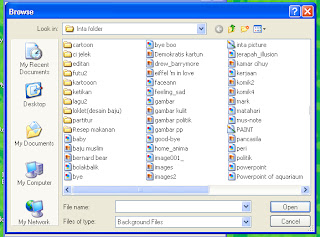
b. Pilih foto anda , tekan tombol open, maka foto anda akan muncul di kotak dialog.

c. Ada beberapa pilihan untuk mengatur posisi tampilan gambar (dapat anda lihat di bawah tombol browse) yaitu tile, center, dan stretch. Pilih saja strecth agar tampilan backgroundnya secara otomatis disesuaikan dengan ukuran layar komputer anda.

d. Selanjutnya tekan OK, maka background desktop anda sekarang sudah mempunyai gambar foto anda.
Beberapa aplikasi lain yang dapat anda gunakan untuk membuat background desktop (wallpaper) adalah :
ACDSee, Irfan View, Paint, dan aplikasi grafis lainnya, jika anda tidak punya aplikasi tersebut silahkan gunakan cara di atas.
a. Klik kanan pada desktop, klik Properties
 |
b. Pada kotak dialog Display Properties, pilih tab Desktop

c. Dalam daftar Background pilih background yang anda suka, setelah itu klik apply atau ok.
2. Kalian juga dapat mengganti tampilan background desktop dengan foto kalian, berikut langak-langkahnya :
a. pada kotak dialog Display Properties, klik tombol browse, maka akan muncul kotak dialog browse,maka akan muncul kotak seperti ini :
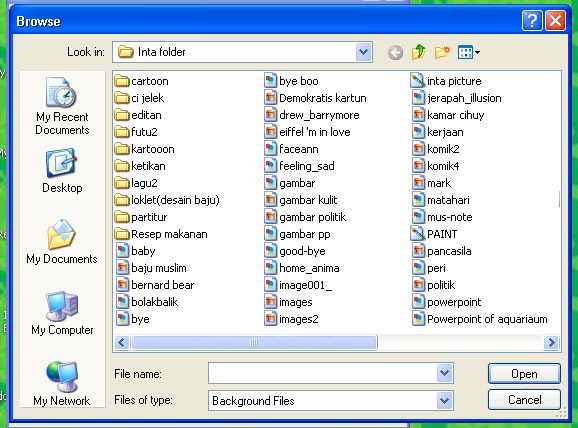
b. Pilih foto anda , tekan tombol open, maka foto anda akan muncul di kotak dialog.

c. Ada beberapa pilihan untuk mengatur posisi tampilan gambar (dapat anda lihat di bawah tombol browse) yaitu tile, center, dan stretch. Pilih saja strecth agar tampilan backgroundnya secara otomatis disesuaikan dengan ukuran layar komputer anda.

d. Selanjutnya tekan OK, maka background desktop anda sekarang sudah mempunyai gambar foto anda.
Beberapa aplikasi lain yang dapat anda gunakan untuk membuat background desktop (wallpaper) adalah :
ACDSee, Irfan View, Paint, dan aplikasi grafis lainnya, jika anda tidak punya aplikasi tersebut silahkan gunakan cara di atas.
Selasa, 28 September 2010
Cara Menginstal Windows XP
Windows XP adalah suatu sistem pengoperasian (operating system) yang paling banyak di gunakan pada masa sekarang. Butuh kesabaran juga ketika menginstalisasi karena memerlukan waktu yang agak lama. Berikut cara-cara menginstal windows xp :
1. Siapkan CD WINDOWS XP
2. Siapkan CD DRIVER MOTHERBOARD
3. Atur bios terlebih dahulu agar prioritas bootingnya dimulai dari CD(DVD)-ROM, caranya:
a. Masuk ke BIOS dengan menekan tombol Del, atau F1, atau juga F2.
Pilih menu Advanced Settings, kemudian carilah ‘Boot Priority’ atau yang sejenis.
b. ubah pengaturanya, agar CDROM jadi urutan yang pertama kemungkinan pilihan ini ada 2 jenis
* menu ‘First boot priority’, ‘Second boot priority’ dll: Aturlah ‘First boot priority’ ke ‘CDROM’ dengan menekan tombol PgDn/Pgup (Page Down/Up) atau +/-.
Atur juga ‘Second boot priority’nya ke HDD0/HDD1.
* Jika menunya ‘Boot priority’: atur ke ‘CDROM, C, A’ atau ‘CDROM, A,
C. dengan menekan tombol PgDn/Up.
Cara paling mudah instal windows xp
gak usah di utak-atik biosnya. biarin aja bios diload masukin CD WINDOWSnya, lalu Restart komputer, trus tekan-tekan F8 atau F10 atau F11 (boleh dicoba satu-satu) nanti bakal muncul opsi boot selection. pilih aja yg ada 'bau' cd-nya. trus enter. selesai deh...ga pake repot-repot...
4. Tunggu beberapa saat sampai muncul tulisan "press any key to boot from CD"
5. Tekan ENTER atau sembarang tombol, lalu proses instalasi akan mengecek hardware komputer anda, kemudian akan muncul tulisan "windows setup"
6. lalu file-file di dalam cd akan di load ke dalam komputer, kemudian akan muncul tampilan "welcome to setup"
7. Tekan "ENTER" untuk menginstal windows xp, "R" untuk repair system windows yang sebelumnya pernah terinstal, "F3" untuk keluar dari proses instalasi, lalu akan muncul (End User Licese Aggrement)
8. Tekan "F8" kemudian proses instalasi akan mencari dan membaca partisi hardisk anda, kemudian akan muncul semua partisi hardisk anda,
9. Tekan "ENTER" untuk langsung menginstal windows, "C" untuk membuat partisi hardisk anda, kapasitas partisi sesuai dengan kebutuhan anda, dalam satuan MB, selanjutnya jika anda membuat partisi dengan menekan tombol "C",
10. Kemudian tuliskan kapasitas partisi yang ingin anda buat, seperti terlihat pada gambar diatas, sebagai contoh, misalkan kapasitas hardisk anda 40 GB, lalu anda ingin membagi dua, maka tuliskan 20000,jangan 20, karna partisi satuannya MB, tentunya anda mengerti kan...?? cat" 1GB = 1000 MB
11. Kenudian tekan "ENTER"
12. kemudian pilih "format the partition using the NTFS file system (Quick)" atau "format the partition using the NTFS file system (Quick)" lalu tekan "ENTER"
13. Kemudian arahkan pointer pada posisi "unpartitioned space", lalu tekan "C" maka akan muncul gambar seperti gambar sebelumnya, dalam hal ini layar yang akan muncul seperti gambar sebelumnya menunjukan sisa partisi yang telah anda bagi, jika anda cuma membagi 2 partisi saja maka langsung tekan "ENTER" tapi jika anda ingin mempartisi lagi sisa hardisknya maka tinggal di bagi lagi aj, seperti langkah-langkah sebelumnya, mengertikan maksud saya....??
setelah selesai partisi ketika anda menekan "ENTER" seperti yang di jelaskan di atas, maka akan muncul gambar sperti gambar diatas, setelah itu arahkan poiter di posisi C: partition1 [New Raw], tapi biasanya sudah berada di posisi tersebut, maka anda tinggal menekan "ENTER" saja untuk proses instalasi windows
14. Setelah selesai format, kemudian windows akan ,menyalin file untuk proses instalasi,
15. Setelah proses penyalinan selesai, secara otomatis komputer akan melakukan restart seperti gambar di bawah ini, dalam hal ini untuk mempercepat proses restart, anda bisa langsung menekan "ENTER"
16. Setelah itu akan muncul loading windows
17. selanjutnya proses instalasi windows di mulai
18. Langsung klik "NEXT"...!!! lalu muncul lagi
19. Isi nama dan organisasinya, terserah apa aja... lalu tekan "NEXT"
20. Masukan serial numbernya, kemudian tekan "Next" selanjutnya akan muncul layar administrator, isi aja mau dinamain apa komputernya, terserah...
kalau mau pake password tinggal di isi juga paswordnya, lalu tekan "Next" maka muncul layar Date and Time Setting
21. Masukan settingan jam dan tanggal, tentukan juga time zone anda, untuk jakarta : pilih GMT+7 Klik "Next" lagi.... setelah proses instalasi windows delanjutkan
22. Silahkan Menunggu lumayan lama...
23. Selanjutnya akan muncul layar work group or computer Domain
24. jika komputer anda terhubung dengan sebuah domain, maka isikan nama domainnya, tapi jika komputer anda stand alone, maka pilih radio button yang paling atas, lalu tekan "Next"
25. Selanjutnya akan muncul display setting, seperti gambar di bawah ini, klik "OK"
27. Kemudian windows akan mendeteksi tampilan optimal dari PC anda, Klik "OK"
28. Proses instalasi hampir selesai..... selanjutnya akan muncul loading jendela windows
29. Selanjutnya anda akan dibawa masuk ke dalam windows untuk pertama kalinya s, tekan "Next"
30. Selanjutnya akan muncul layar "Help Protect Your PC", kemudian pilih "Not Right Now" lalu tekan "Next"
31. Kemudian komputer akan mengecek koneksi ke internet, pilih "Yes" lalu tekan "Next"
32. Kemudian akan muncul pilihan aktivasi windows, lalu tekan "Next"
33. Setelah itu akan muncul tampilan seperti gambar di bawah ini yang menunjukan pilihan untuk menambah pengguna komputer, Anda bisa memasukkan beberapa pengguna yang akan mengakses komputer Anda, Namun jika satu akun sudah cukup, atau Anda menginstall komputer untuk dipakai bergantian, cukup masukkan satu user kemudian klik "Next"
34. Proses instalasi windows selesai,klik "finish", maka proses instalasi selesai.....
35. Selesailah sudah semua.... kemudian perlahan masuk ke windowsnya
36. Kemudian tinggal menginstal CD Driver Motherboad, dan perangkat pendukung lainnya....
1. Siapkan CD WINDOWS XP
2. Siapkan CD DRIVER MOTHERBOARD
3. Atur bios terlebih dahulu agar prioritas bootingnya dimulai dari CD(DVD)-ROM, caranya:
a. Masuk ke BIOS dengan menekan tombol Del, atau F1, atau juga F2.
Pilih menu Advanced Settings, kemudian carilah ‘Boot Priority’ atau yang sejenis.
b. ubah pengaturanya, agar CDROM jadi urutan yang pertama kemungkinan pilihan ini ada 2 jenis
* menu ‘First boot priority’, ‘Second boot priority’ dll: Aturlah ‘First boot priority’ ke ‘CDROM’ dengan menekan tombol PgDn/Pgup (Page Down/Up) atau +/-.
Atur juga ‘Second boot priority’nya ke HDD0/HDD1.
* Jika menunya ‘Boot priority’: atur ke ‘CDROM, C, A’ atau ‘CDROM, A,
C. dengan menekan tombol PgDn/Up.
Cara paling mudah instal windows xp
gak usah di utak-atik biosnya. biarin aja bios diload masukin CD WINDOWSnya, lalu Restart komputer, trus tekan-tekan F8 atau F10 atau F11 (boleh dicoba satu-satu) nanti bakal muncul opsi boot selection. pilih aja yg ada 'bau' cd-nya. trus enter. selesai deh...ga pake repot-repot...
4. Tunggu beberapa saat sampai muncul tulisan "press any key to boot from CD"
5. Tekan ENTER atau sembarang tombol, lalu proses instalasi akan mengecek hardware komputer anda, kemudian akan muncul tulisan "windows setup"
6. lalu file-file di dalam cd akan di load ke dalam komputer, kemudian akan muncul tampilan "welcome to setup"
7. Tekan "ENTER" untuk menginstal windows xp, "R" untuk repair system windows yang sebelumnya pernah terinstal, "F3" untuk keluar dari proses instalasi, lalu akan muncul (End User Licese Aggrement)
8. Tekan "F8" kemudian proses instalasi akan mencari dan membaca partisi hardisk anda, kemudian akan muncul semua partisi hardisk anda,
9. Tekan "ENTER" untuk langsung menginstal windows, "C" untuk membuat partisi hardisk anda, kapasitas partisi sesuai dengan kebutuhan anda, dalam satuan MB, selanjutnya jika anda membuat partisi dengan menekan tombol "C",
10. Kemudian tuliskan kapasitas partisi yang ingin anda buat, seperti terlihat pada gambar diatas, sebagai contoh, misalkan kapasitas hardisk anda 40 GB, lalu anda ingin membagi dua, maka tuliskan 20000,jangan 20, karna partisi satuannya MB, tentunya anda mengerti kan...?? cat" 1GB = 1000 MB
11. Kenudian tekan "ENTER"
12. kemudian pilih "format the partition using the NTFS file system (Quick)" atau "format the partition using the NTFS file system (Quick)" lalu tekan "ENTER"
13. Kemudian arahkan pointer pada posisi "unpartitioned space", lalu tekan "C" maka akan muncul gambar seperti gambar sebelumnya, dalam hal ini layar yang akan muncul seperti gambar sebelumnya menunjukan sisa partisi yang telah anda bagi, jika anda cuma membagi 2 partisi saja maka langsung tekan "ENTER" tapi jika anda ingin mempartisi lagi sisa hardisknya maka tinggal di bagi lagi aj, seperti langkah-langkah sebelumnya, mengertikan maksud saya....??
setelah selesai partisi ketika anda menekan "ENTER" seperti yang di jelaskan di atas, maka akan muncul gambar sperti gambar diatas, setelah itu arahkan poiter di posisi C: partition1 [New Raw], tapi biasanya sudah berada di posisi tersebut, maka anda tinggal menekan "ENTER" saja untuk proses instalasi windows
14. Setelah selesai format, kemudian windows akan ,menyalin file untuk proses instalasi,
15. Setelah proses penyalinan selesai, secara otomatis komputer akan melakukan restart seperti gambar di bawah ini, dalam hal ini untuk mempercepat proses restart, anda bisa langsung menekan "ENTER"
16. Setelah itu akan muncul loading windows
17. selanjutnya proses instalasi windows di mulai
18. Langsung klik "NEXT"...!!! lalu muncul lagi
19. Isi nama dan organisasinya, terserah apa aja... lalu tekan "NEXT"
20. Masukan serial numbernya, kemudian tekan "Next" selanjutnya akan muncul layar administrator, isi aja mau dinamain apa komputernya, terserah...
kalau mau pake password tinggal di isi juga paswordnya, lalu tekan "Next" maka muncul layar Date and Time Setting
21. Masukan settingan jam dan tanggal, tentukan juga time zone anda, untuk jakarta : pilih GMT+7 Klik "Next" lagi.... setelah proses instalasi windows delanjutkan
22. Silahkan Menunggu lumayan lama...
23. Selanjutnya akan muncul layar work group or computer Domain
24. jika komputer anda terhubung dengan sebuah domain, maka isikan nama domainnya, tapi jika komputer anda stand alone, maka pilih radio button yang paling atas, lalu tekan "Next"
25. Selanjutnya akan muncul display setting, seperti gambar di bawah ini, klik "OK"
27. Kemudian windows akan mendeteksi tampilan optimal dari PC anda, Klik "OK"
28. Proses instalasi hampir selesai..... selanjutnya akan muncul loading jendela windows
29. Selanjutnya anda akan dibawa masuk ke dalam windows untuk pertama kalinya s, tekan "Next"
30. Selanjutnya akan muncul layar "Help Protect Your PC", kemudian pilih "Not Right Now" lalu tekan "Next"
31. Kemudian komputer akan mengecek koneksi ke internet, pilih "Yes" lalu tekan "Next"
32. Kemudian akan muncul pilihan aktivasi windows, lalu tekan "Next"
33. Setelah itu akan muncul tampilan seperti gambar di bawah ini yang menunjukan pilihan untuk menambah pengguna komputer, Anda bisa memasukkan beberapa pengguna yang akan mengakses komputer Anda, Namun jika satu akun sudah cukup, atau Anda menginstall komputer untuk dipakai bergantian, cukup masukkan satu user kemudian klik "Next"
34. Proses instalasi windows selesai,klik "finish", maka proses instalasi selesai.....
35. Selesailah sudah semua.... kemudian perlahan masuk ke windowsnya
36. Kemudian tinggal menginstal CD Driver Motherboad, dan perangkat pendukung lainnya....
Senin, 02 Agustus 2010
PENGERTIAN TEKNOLOGI INFORMASI DAN KOMUNIKASI
PENGERTIAN TEKNOLOGI INFORMASI DAN KOMUNIKASI…

Teknologi informasi dan komunikasi dapat diartikan sebagai hasil kreasi dan inovasi manusia yang dapat mempermudah proses kehidupannya. Contoh dari teknologi ialah sepeda motor. Dengan sepeda motor, kamu tidak harus bercapek-capek berpindah tempat. Selain itu dengan bersepeda motor-pun perpindahan tempat dapat lebih cepat dilakukan. Dengan itu, teknologi dapat mempermudah kehidupan manusia.
Selain itu, teknologi dapat diartikan sebagai hasil pengolahan data yang dapat memberikan manfaat kepada manusia. Data dan informasi merupakan dua hal yang saling berkaitan erat. Data dapat diartikan sebagai kumpulan fakta mentah yang ada dalam kehidupan.
Dan yang terakhir, komunikasi merupakan cara atau sarana untuk berhubungan atau bertukar informasi dengan orang lain. Contoh : kamu berkomunikasi dengan teman dunia mayamu melalui kata-kata.
Teknologi informasi dan komunikasi terdiri dari dua bagian, yaitu teknologi informasi dan teknologi komunikasi. Teknologi informasi secara ringkas berarti teknologi yang memungkinkan untuk menghadirkan, memanipulasi, dan mengelola informasi. Sedangkan teknologi komunikasi secara ringkas dapat diartikan sebagai teknologi yang memungkinkan manusia berkomunikasi dengan sesamanya.
Beberapa contoh peralatan teknologi informasi dan komunikasi :
1) Televisi


Televisi adalah penangkap siaran bergambar. Televisi merupakan sebuah alat komunikasi searah yang dapat menampilkan gambar dan suara secara bersama.
2) Radio.

Radio merupakan teknologi yang digunakan untuk pengiriman data dalam bentuk suara dengan cara memodulasi gelombang suara dalam radiasi gelombang elektromagnetik.
Radio merupakan teknologi yang digunakan untuk pengiriman data dalam bentuk suara dengan cara memodulasi gelombang suara dalam radiasi gelombang elektromagnetik.
3) Telepon.


Telepon merupakan sebuah alat yang digunakan berkomunikasi jarak jauh dengan menggunakan telepon, kita bisa bercakap dengan lawan bicara yang jaraknya hingga ribuan kilometer.
4) Handphone.


Handphone adalah perangkat telekomunikasi elektronik yang mempunyai kemampuan dasar yang sama dengan telepon fixed line konvensional namun dapat di bawa kemana-mana (portable, mobil) dan tak perlu disambungkan dengan jaringan telepon menggunakan kabel.
5) Koran (Surat


Koran atau surat
KOMPUTER.

Komputer adalah alat yang dipakai untuk mengolah informasi menurut prosedur yang telah dirumuskan. Kata komputer semula dipergunakan untuk menggambarkan orang yang pekerjaannya melakukan perhitungan aritmetika, dengan atau tanpa alat bantu, tetapi arti kata ini kemudian dipindahkan kepada mesin itu sendiri. Pada mulanya, pengolahan informasi dengan komputer ini hamper selalu berhubungan dengan masalah aritmetika, tetapi komputer modern dipakai untuk banyak tugas yang tidak berhubungan dengan matematika. Secara definisi, komputer diterjemahkan sebagai sekumpulan alat elektronik yang saling bekerja sama, dapat menerima data (input), mengolah data (proses) dan memberikan informasi (output) yang terorganisasi di bawah kontrol program yang tersimpan dalam memori. Sifat-sifat computer adalah sebagai berikut :
- merupakan alat elektronik.
- Dapat menerima input data.
- Dapat mengolah data.
- Dapat memberikan atau menghasilkan informasi.
- Menggunakan suatu program yang tersimpan di memori komputer (stored program).
- Dapat menyimpan program dan hasil pengolahan.
- Bekerja secara otomatis sesuai dengan instruksi yang diberikan dalam program.
Komputer memiliki tiga komponen. Ketiga komponen yang terdiri dari pengguna (user/brainware), perangkat keras komputer (hardware), dan program atau perangkat lunak (software) merupakan satu sistem yang tidak dapat dipisahkan agar kecanggihan komputer dapat dimanfaatkan sebaik-baiknya. Ketiga komponen tersebut akan melakukan proses memasukan data, memproses data, sehingga menghasilkan output yang berupa produk informasi. Berikut komponen-komponen komputer :
1) Hardware (perangkat keras)
Hardware merupakan perangkat keras yang terdapat pada sistem computer. Hardware terdiri dari beberapa bagian, seperti alat input, alat proses, dan alat output.
Hardware merupakan perangkat keras yang terdapat pada sistem computer. Hardware terdiri dari beberapa bagian, seperti alat input, alat proses, dan alat output.
a. Alat input : berguna untuk memasukkan data dan memberikan perintah kepada komputer, misalnya berupa keyboard, mouse, scanner, dan lain lain.
b. Alat proses : berguna untuk mengolah data dan menerjemahkan perintah yang di berikan operator, terdiri dari CPU (Central Processing Unit) dan media penyimpanan.
c. Alat output : berguna untuk menampilkan data, informasi, dan proses-proses yang dilakukan computer, misalnya berupa monitor dan printer.
2) Software (perangkat lunak)
Software merupakan suatuprogram yang berisi instruksi-instruksi (perintah) yang di tulis dalam bahasa komputer yang dimengerti oleh hardware komputer. Software dibedakan menjadi dua macam, yaitu sistem operasi dan aplikasi.
a. Software sistem operasi (operating system). Software ini antara lain digunakan untuk interpreter (menterjemahkan perintah software aplikasi sehingga dimengerti oleh hardware), melakukan konfigurasi peralatan-peralatan pendukung komputer (sering disebut peripheral), dan untuk mengelola data (data dalam computer disimpan dalam bentuk file).
b. Software aplikasi digunakan untuk mengolah data dalam bentuk digital.
3) Brainware
Brainware adalah pengguna komputer. Berdasarkan kemampuan dan kewenangan dalam pengelolaan system komputer, brainware dibedakan menjadi user/operator dan administrator. User/operator adalah orang yang mampu mengoprasikan komputer, sedangkan administrator adalah orang yang mengatur/merancang sistem kerja, urutan kerja, pengelolaan data sampai dengan output.
Selain itu kita juga harus mengetahui apa saja yang ada di dalam CPU. Berikut beberapa alat yang berada di dalam CPU :
1. Main Board, alat ini berfungsi untuk menampung dan mengelola alat alat yang terhubung dalam rangkaian alat proses seperti prosesor, memory (ram), harddrive, dll. Merk dari Main Board / Mother Board ini sangat banyak, antara lain intel, asus, gigabyte, pcchip, nexx, hp, dan lain lain.
2. Prosesor, alat ini merupakan inti dari alat proses itu sendiri, yang alat yang digunakan untuk memproses data dari alat input, mengolah data, mengkodekan data, dan lain lain. Semakin tinggi tingkatan/kekuatan prosesor, maka komputer akan berjalan semakin cepat juga, karena dengan tingginya kemampuan prosesor, kecepatan dalam mengolah data juga bertambah cepat. Ada
3. RAM (Random Access Memory), alat ini digunakan untuk membantu prosesor dalam melakukan pekerjaan pengolahan data, selain itu, RAM juga bisa digunakan sebagai alat penyimpanan data yang bersifat sementara (tidak permanen).
4. Hard Disk Drive, alat ini digunakan untuk menyimpan data secara permanen, tidak terlalu berpengaruh besaran kapasitas yang digunakan, tergantung kebutuhan saja.
5. VGA ( Virtual Graphic Adapter ), yaitu alat yang digunakan untuk melakukan konversi data, agar dapat dilihat pada layar monitor. Semakin tinggi kemampuan VGA, maka gambar yang dihasilkan akan semakin bagus. Merk – merk vga yang banyak beredar antara lain NVIDIA dan ATI.
6. Power Supply, alat ini digunakan untuk memberikan dan mengatur arus listrik yang akan digunakan pada rangkaian alat – alat proses.
7. Sound Card, alat ini digunakan untuk mengonversi data suara.
8. Selain alat – alat diatas, di dalam alat proses juga terdapat alat alat IO (Input/Output) seperti COM1, USB, dll.
Langganan:
Postingan (Atom)